
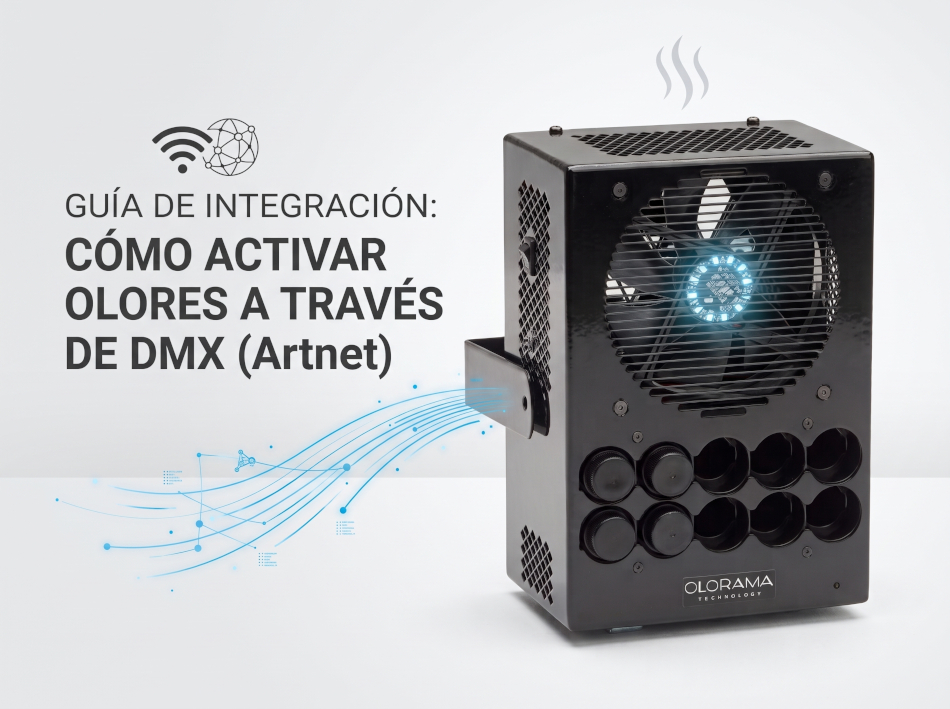
Activar olores a través de DMX es el estándar profesional para sincronizar efectos olfativos con sistemas de iluminación, audio y vídeo en tiempo real. El ecosistema Olorama logra esta integración mediante el Olorama DMX Converter, un software diseñado para recibir señales Art-Net de cualquier consola o programa de iluminación y traducirlas automáticamente a mensajes UDP que los generadores de aroma procesan de forma nativa.
A continuación, se detalla la topología, instalación y proceso de configuración para asegurar una comunicación fluida y sin latencia.
Para establecer la comunicación entre el controlador DMX y los generadores de olor, se requiere la siguiente infraestructura:
olorama.com/downloads/Setup DMX Converter.zip.ipconfig y anota tu dirección IP local (por ejemplo, 192.168.1.37).C:\OloramaDMXConverter\ y abre el archivo de texto llamado fse_settings.listening_dmx_by_this_interface y modifícala introduciendo los tres primeros octetos de tu dirección IP local (por ejemplo, 192.168.1.).La interfaz del convertidor requiere emparejar la entrada Art-Net con la salida de red dirigida a los generadores.
Input (Entrada Art-Net)
Output (Salida UDP a Generadores)
192.168.1.255).5010 por defecto.El control de las máquinas Olorama ocupa un bloque de cuatro canales DMX consecutivos, los cuales definen el comportamiento físico de la emisión de olor:
| Canal DMX | Rango | Función | Descripción |
|---|---|---|---|
| 256 | 0-9 | Activación del ventilador | Define la duración en segundos del tiempo de funcionamiento del ventilador. |
| 257 | 1-5 | Intensidad | Ajusta la fuerza del disparo de olor (1 = intensidad mínima, 5 = intensidad máxima). |
| 258 | 1-10 | Cartucho de olor | Selecciona el número de cartucho a activar. Comprueba la numeración interna del generador antes de asignar este valor. |
| 259 | - | Reservado | Reservado para uso interno del sistema. |
Una vez que el software mapea los canales, envía una cadena de texto UDP a los generadores con la siguiente estructura:
OUT,03,0200,1,04000,100003 (Valores del 1 al 10)0200 (Rango de 100 a 500)1 (1 = ON, 0 = OFF)04000 (Recomendado entre 4000 y 7000 ms)1000 (Constante del sistema)Para activar olores a través de DMX con éxito desde un software de iluminación profesional como MagicQ:
Para asistencia avanzada durante el parcheo de canales o la apertura de puertos en instalaciones complejas, el soporte técnico directo está disponible en [email protected].
Describa aquí su proyecto y responderemos a sus preguntas en 24 horas.
(No se preocupe, no le enviaremos spam…)
Añada su kit al carrito e introduzca este código: